Hur ofta hade du inte velat ha med dig en dator att testa på ”lite snabbt”. Steget från att ha haft flera olika fysiska datorer för olika ändamål eller också lägga en massa tid på konfigurationer till att ha virtuella skrivbord till det mesta är varken stort eller speciellt avancerad.
Det finns många företag som vill erbjuda virtuella skrivbord för olika tillämpningar. Detta inlägg handla om hur du kommer igång med en hyfsad presterande Windows-dator i Microsoft Azure för bara några hundringar i månaden.
Så här gör du
Börja med att gå till https://azure.microsoft.com/ om du har Office 365 kan du gå direkt till https://portal.azure.com/ också
Väl inne där kan du välja letar du efter ”Virtuella datorer” bland tjänsterna
 Börja att skapa en ny virtuell dator

Din virtuella dator behöver ha ett antal unika inställningar, fyll i efter bästa förmåga eller följ nedan exempel. För storleken har jag gjort ett val baserat på egen erfarenhet. Det finns billigare datorer men de presterar så dåligt att det inte duger till att utföra uppdrag på. Minst 2 kärnor och 8GB ram är minimum. Kom ihåg att användningen styr den totala kostnaden i slutändan,

Då datorn ligger i ett datacenter där din enda möjlighet till åtkomst är via internet måste minst 1 port öppnas upp för inkommande trafik. Den vanligaste porten för den är 3389 som är dedikerad till Fjärrskrivbordet. Bekräfta att du har en egen licens att tilldela den Windows-version du väljer och välj ”Granska + Skapa”. Vill du göra ytterligare inställningarkan du klicka dig vidare med ”Nästa” istället

Titta igenom dina val och välj att ”Skapa” för att påbörja skapandet. Notera att porten som du öppnat för att komma åt ditt skrivbord är en välkänd port så använd ett avancerat användarnamn/lösenord för att skydda din testdator. I ett nästa steg kan du skapa ett virtuell nätverk som du väljer att begränsa till några kända nätverk för åtkomst.

Nu skapas din dator. För att hålla månadskostnaden nere kan du begränsa CPU-tiden genom att automatisera aktivering och nedstängning av datorn. När disributionen är klar kan du börja använda din nya virtuella dator.

Begränsa vem som får komma åt din dator
Potentiellt kan nu vemsomhelst i hela världen komma åt din dator, det enda som stoppar dem från att använda datorn nu är att du har ett användarnamn och lösenord. En hacker skulle dock nu kunna försöka att hacka ditt användarnamn oh lösenord då inget blockerar denna typ av försök. Du bör begränsa åtkomsten om detta är en dator du använder för annat än test!
Gå till Nätverk/Välj RDP och välj at begränsa efter t.ex. din externa IP-adress. Du tar enkelt reda på den genom att surfa till https://minip.nu. Kom ihåg! Om du inte har en fast IP adress kommer du att förlora åtkomsten den dagen du du byter IP-adress…t.ex. p.g.a. ett längre strömavbrott.

För smidigast åtkomst bör du också skapa ett DNS-namn för din virtuell dator. Detta är speciellt viktigt då du använder dynamisk IP-tilldelning

Schemalägg din dator
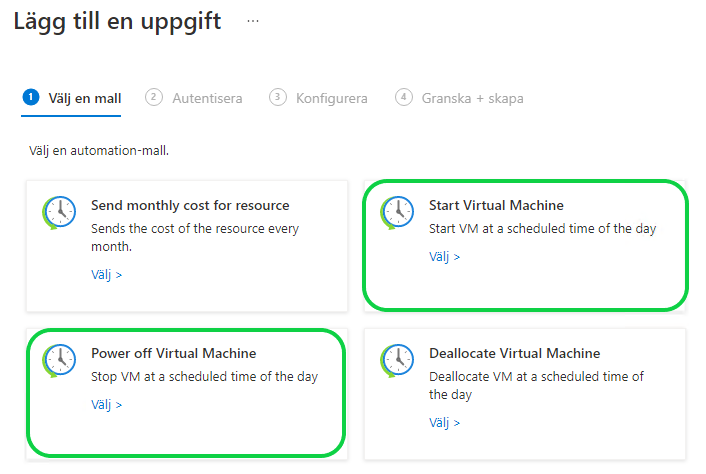
Under automation kan du lägg till 2 uppgifter som stänger ner datorn på icke kontorstid

Start och avstängning är två separata uppgifter som du behöver konfigurera
Nu är ditt nya virtuella skrivbord klar för användning. Nu kan du använda programmet Fjärrskrivbord för att komma åt din dator
Använd den IP-adress du fått eller ännu hellre den DNS-adress du satt för att ansluta

Upprepa för de antal datorer du behöver och kom ihåg att det är när du använder datorn som kostnaden ökar. Låt inte den virtuella datorn ticka på i onödan!